14 dias com tudo liberado · sem cartão

Importar planilha de entregas: do ERP para a rota, sem digitar endereço

Exporte as entregas do dia em Excel ou CSV e importe do jeito que saem do sistema. As colunas são reconhecidas sozinhas, a nota fiscal vai em cada entrega e o endereço com dúvida fica separado para você conferir no mapa.

  • Excel ou CSV, até 500 entregas por importação
  • Colunas do ERP reconhecidas sozinhas, com NF e pedido em cada entrega
  • Endereço conferido uma vez volta pronto na próxima planilha
Agendar demonstração

Ao vivo, em 30 minutos, com a planilha inteira do seu ERP. O teste grátis cobre até 70 entregas por dia.

Crie sua conta grátis

14 dias com tudo liberado. Depois, continue grátis. Sem cartão.

  • Sem cartão
  • Grátis depois do teste
  • Senha no próximo passo

Veja em 80 segundos

172 entregas e 10 veículos, da planilha às rotas

O vídeo mostra uma importação inteira: a planilha que sai do ERP, as colunas marcadas sozinhas, a nota fiscal em cada entrega, a conferência no mapa e as 10 rotas criadas, uma por placa.

Prefere assistir no YouTube? Ver no canal do OtimizaRota

Capítulos do vídeo

Ler a transcrição do vídeo

Cento e setenta entregas, dez veículos e uma planilha que sai do ERP todo dia. Digitar uma por uma não dá. Com o OtimizaRota, você importa a planilha do jeito que ela sai do sistema. Excel ou CSV: as colunas do seu ERP são reconhecidas sozinhas, mesmo com o endereço dividido em rua, número, bairro e CEP. E a nota fiscal vai em cada entrega, para achar o canhoto depois. Cada endereço aparece no mapa. O que tem dúvida fica separado, com o motivo, e você corrige arrastando o pino ou buscando o endereço. Endereço conferido uma vez volta pronto na próxima importação. Use a placa ou a carga da planilha para ver cada veículo no mapa e trocar entregas entre eles. Depois, uma rota por veículo, com o entregador de sempre já escolhido. Um clique cria e otimiza todas. E cada entregador recebe a viagem no aplicativo OtimizaRota Entregador, entrega por entrega, com a previsão de tempo e distância.

Como funciona

Roteirização por planilha em 4 etapas

A importação fica no Criar rota, em Importar planilha. As telas abaixo são do produto.

  1. 1Planilha
  2. 2Colunas
  3. 3Conferir endereços
  4. 4Criar entregas
1

Exporte do ERP do jeito que sai

A lista de entregas, as notas do dia ou o romaneio. Não precisa apagar coluna nem mudar a ordem: o que não for usado fica de fora da importação.

  • Excel (.xlsx ou .xls) ou CSV separado por vírgula ou por ponto e vírgula
  • Nomes das colunas na primeira linha; linhas vazias são ignoradas
  • Até 500 entregas por importação
Baixar a planilha modelo (.xlsx)
romaneio-12-11.xlsx· 172 linhas
NFPEDIDORAZAO_SOCIALENDERECONUMEROBAIRROPLACA
104512PV-48213MERCEARIA BOM PRECO LTDAR DOS TUPIS1180CENTROQXH4B21
104513PV-48214PADARIA TRIGO DE OURO EIRELIR PLATINA412PRADOPUV3E55
104514PV-48215DROGARIA VIDA NOVA LTDAR GRAO MOGOL870SIONRFA7C09
104515PV-48216AUTO PECAS MINAS LTDAAV BABITA CAMARGOS1645CIDADE INDUSTRIALRTB1J88

+ 168 linhas

2

As colunas chegam marcadas

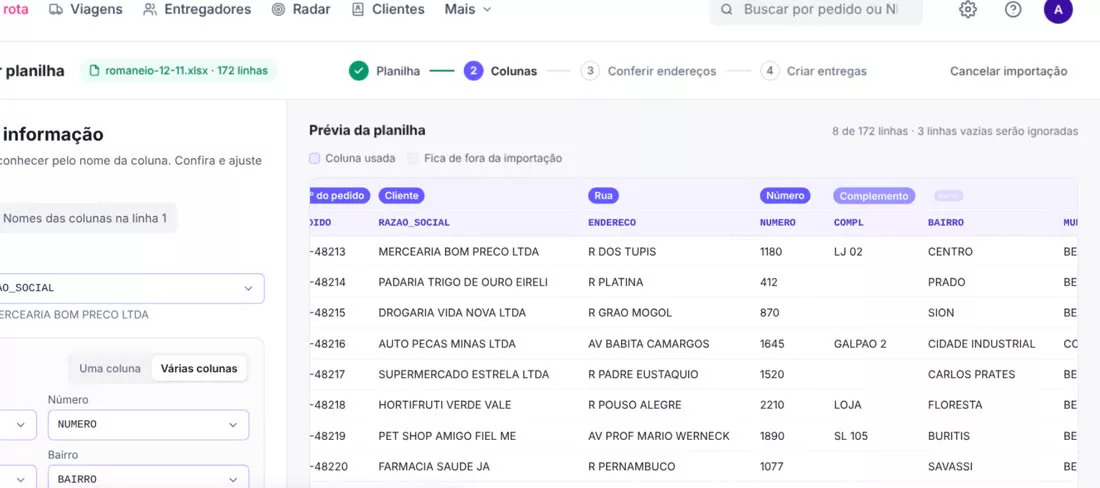
O OtimizaRota compara o nome de cada coluna com os nomes comuns de ERP e marca o campo certo. A prévia mostra como as primeiras entregas vão ficar antes de seguir.

O endereço pode vir numa coluna só ou dividido em rua, número, bairro, cidade, UF e CEP: você escolhe entre “Uma coluna” e “Várias colunas”. Coluna com nome diferente, você aponta na lista uma vez.

Lembrar estas colunas. Marque e a planilha de amanhã, no mesmo formato, entra sem ajuste nenhum.

Etapa Colunas da importação: prévia da planilha com pedido, cliente, rua, número, complemento e bairro já marcados
3

Confira os endereços no mapa

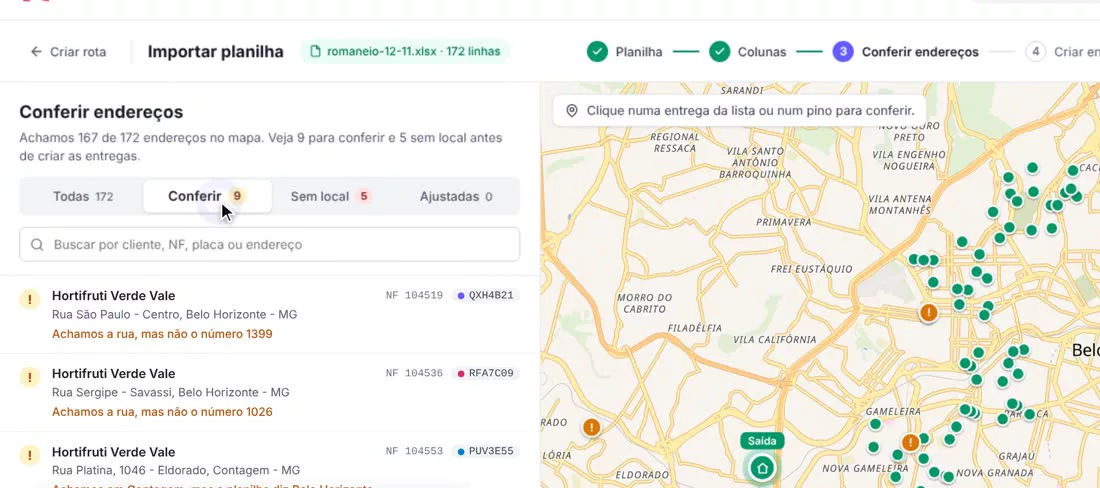
Cada entrega vira um pino. As abas separam o que precisa de atenção: Conferir (achado, mas com dúvida), Sem local (não achado) e Ajustadas. Cada uma vem com o motivo:

!Achamos a rua, mas não o número
!A planilha não tem número; o pino ficou no meio da rua
!A cidade achada é diferente da planilha
!O CEP achado é diferente do da planilha
Mesmo ponto da última importação

Corrija arrastando o pino, buscando o endereço, marcando o ponto no mapa ou confirmando que o ponto está certo. O endereço conferido volta pronto na próxima importação.

Etapa Conferir endereços: 167 de 172 endereços achados no mapa, 9 para conferir e 5 sem local, cada um com o motivo
4

Crie as entregas ou uma rota por veículo

Com a coluna de placa, carga ou romaneio, o OtimizaRota cria uma rota otimizada por veículo, até 50 por importação, saindo do seu CD. Sem ela, as entregas vão para o Criar rota e você monta como faz hoje.

Como funciona a divisão, a troca de entregas entre veículos e o motorista de cada placa: rota por veículo.

Mandar para Criar rota

As entregas entram na lista do Criar rota, já com NF, pedido e placa. Você escolhe quais vão juntas e otimiza.

Uma rota por veículocoluna PLACA

Uma rota otimizada por placa, saindo do CD. Antes, você escolhe o motorista de cada placa e pode trocar entregas de veículo.

167 entregas vão entrar nas rotas, todas com nota fiscal e nº do pedido

Colunas reconhecidas

Da coluna do ERP ao campo da entrega

Maiúscula, minúscula, acento e espaço não importam: “Razão Social”, “razao social” e RAZAO_SOCIAL caem no mesmo campo. Os nomes abaixo são exemplos dos que chegam marcados.

CampoNomes de coluna reconhecidosPara que serve
ClienteRAZAO_SOCIALCLIENTENOME_FANTASIADESTINATARIOObrigatórioO nome que o motorista vê na parada
EndereçoENDERECOLOGRADOURORUAENDERECO_ENTREGAObrigatórioNuma coluna só, ou a rua quando o endereço vem dividido
Número e complementoNUMERONRONUMCOMPLCOMPLEMENTORecomendadoSem número, o pino fica no meio da rua
Bairro, cidade e UFBAIRROMUNICIPIOCIDADEUFESTADOOpcionalAjuda a achar o ponto e confere a cidade
CEPCEPCEP_ENTREGAOpcionalConfere o endereço achado no mapa
Nota fiscalNFNFENOTA_FISCALNUMERO_NFDANFERecomendadoFica na entrega, para o motorista e para a busca
Nº do pedidoPEDIDOPVNUM_PEDIDOPEDIDO_VENDARecomendadoBusca da viagem pelo número do pedido
TelefoneFONETELEFONECELULARWHATSAPPOpcionalLink de acompanhamento no WhatsApp do cliente
Observações e referênciaOBSOBSERVACAOREFERENCIAPONTO_DE_REFERENCIAOpcionalVão junto com a entrega
VeículoPLACACARGAROMANEIOVEICULOROTAOpcionalMonta uma rota por veículo

Roteirização por CEP

Como roteirizar entregas por CEP com a planilha

Um CEP pode cobrir uma rua inteira ou um bairro, e duas entregas no mesmo CEP podem estar a vários quarteirões uma da outra. Por isso o CEP sozinho não define a ordem das paradas. Ele serve para duas outras coisas.

1. Dividir a carga

Faixa de CEP por veículo

No ERP ou no Excel, preencha a coluna PLACA por faixa de CEP (por exemplo, de 30100 a 30199 no QXH4B21). O OtimizaRota cria uma rota por placa.

2. Conferir o endereço

CEP diferente vai para conferência

Com a coluna CEP marcada, a entrega cujo CEP achado no mapa não bate com o da planilha fica separada, com o motivo, para você olhar antes de criar a rota.

3. Ordenar as paradas

Quem ordena é o endereço completo

A ordem de cada rota é calculada pelo ponto de cada entrega no mapa, com rua e número. Por isso a importação pede o endereço, não só o CEP.

Dica de Excel: uma tabela com o CEP inicial de cada faixa e a placa, mais um PROCV com correspondência aproximada, preenche a coluna PLACA da planilha inteira. Passo a passo em roteirização no Excel.

Nota fiscal e pedido

A NF e o pedido entram junto com cada entrega

Os números da nota e do pedido saem da planilha e ficam na entrega. O motorista vê a NF na parada, e o painel acha a viagem por qualquer um dos dois.

Quando o cliente ligar atrás de uma nota, você vê em que rota ela foi, quem levou e a foto da entrega, com a hora. Veja como funciona o comprovante de entrega digital.

Na planilha

NF 104519 · PV-48220

Na entrega

Hortifruti Verde Vale

No app do motorista

Parada 7 · NF 104519

Na busca do painel

104519 → QXH4B21

Em quais planos

Importação nos planos pagos e no teste

Todos os planos pagos importam planilha, com o mesmo limite de 500 entregas por importação. O que muda é o volume de entregas por dia e o tamanho de cada rota. O Grátis não importa.

PlanoImporta planilhaEntregas por diaParadas por rotaPor mês

Teste de 14 dias

tudo liberado, sem cartão

Sim7070R$ 0
StarterSim30100R$ 49,90
GrowthSim70100R$ 99,90
ProSim150200R$ 199,90
EnterpriseSim300200R$ 299,90

Grátis

depois do teste, sem assinar

Não1515R$ 0

No teste, a planilha do dia entra inteira e cabem 70 entregas por dia nas rotas: dá para testar com parte dos veículos. Para ver a operação inteira, peça uma demonstração. Ver todos os detalhes dos planos

FAQ

Perguntas sobre a importação

Tem uma planilha diferente? Fale com a gente.

Agendar demonstração

Funciona com qualquer sistema que exporte as entregas, as notas do dia ou o romaneio em Excel ou CSV, com o nome das colunas na primeira linha. Não é uma integração direta: você exporta do ERP e importa no OtimizaRota. Na primeira vez você confere as colunas e marca “Lembrar estas colunas”; nas próximas, elas chegam marcadas.

Não. A importação lê a planilha que o ERP exporta, não o XML da NF-e. Inclua na planilha a coluna com o número da nota (NF, NFE ou NOTA_FISCAL, por exemplo) e ele fica em cada entrega, visível para o motorista e na busca do painel.

Só duas são obrigatórias: o cliente (nome ou razão social) e o endereço, numa coluna só ou dividido em rua, número, bairro, cidade, UF e CEP. Nota fiscal e número do pedido são recomendados, para achar a entrega depois. Telefone, observações, referência e placa do veículo são opcionais.

Funciona. O CSV pode ser separado por vírgula ou por ponto e vírgula, que é o padrão do Excel em português. Também valem os arquivos .xlsx e .xls. Linhas vazias são ignoradas.

O CEP sozinho não ordena as paradas: um CEP pode cobrir uma rua inteira ou um bairro. Use o CEP para dividir a carga, preenchendo a coluna de veículo da planilha por faixa de CEP no ERP ou no Excel. O OtimizaRota cria uma rota por veículo e calcula a ordem das paradas pelo endereço completo, com rua e número. O CEP também confere a planilha: se o achado no mapa for diferente, a entrega vai para conferência.

Sim, no sentido de cada nota virar uma entrega: cada linha da planilha vira uma entrega com o número da NF dela, então a planilha de notas do dia vira as entregas do dia. A divisão entre os veículos vem da coluna de placa, carga ou romaneio, e a ordem das paradas é calculada pelo endereço. Depois, você busca a viagem pelo número da nota.

Ele fica na aba Sem local, e o que foi achado com dúvida fica na aba Conferir, cada um com o motivo. Você corrige arrastando o pino, buscando o endereço ou marcando o ponto no mapa. Se preferir seguir sem resolver, as entregas sem local ficam de fora e podem ser cadastradas depois no Criar rota.

Não. Endereço conferido uma vez volta pronto na próxima importação, marcado como “Mesmo ponto da última importação”. Quem entrega para os mesmos clientes toda semana confere cada vez menos.

Até 500 entregas por importação, divididas em até 50 rotas quando a planilha tem coluna de veículo. O que conta para o plano é o total de entregas do dia: de 30 a 300 por dia nos planos pagos, com o que passar cobrado como entrega extra, e até 70 no teste de 14 dias.

Não. A importação de planilha está nos planos pagos e no teste de 14 dias, com tudo liberado e sem cartão. No Grátis, que vale depois do teste para quem não assina, as entregas entram coladas ou digitadas, até 15 por dia.

Importe a planilha de amanhã

14 dias com tudo liberado, importação incluída, sem cartão.

Começar grátis
Demonstração gratuita

Quer ver a sua planilha virar rota?

Conte qual ERP você usa e como sai a planilha do dia. Na demonstração, mostramos a importação, a conferência no mapa e as rotas por veículo.

  • Demonstração ao vivo de 30 minutos, com a sua planilha de entregas
  • A importação, as rotas por veículo e o acompanhamento da frota
  • Recomendação de plano para o seu volume, sem compromisso

Solicite uma demonstração gratuita

Preencha e nosso time chama você no WhatsApp para marcar o horário.

Quais são suas dores hoje na sua operação?

Toque para marcar — pode escolher mais de uma

Sem compromisso · Seus dados não são compartilhados